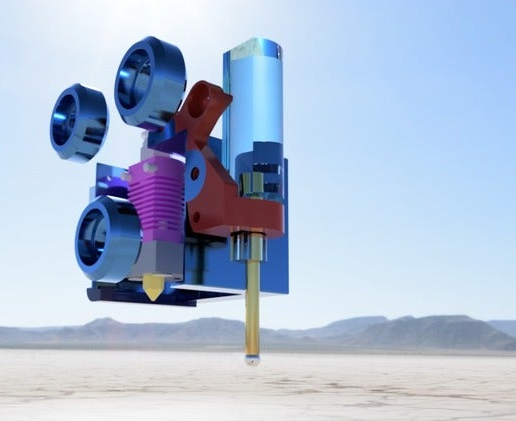
Author: Kamil

  • Pokrywa elektroniki Ender 3, usb+SD

    Pokrywa elektroniki Ender 3, usb+SD

    Problem z zamianą oryginalnej płyty Endera 3 na MKS GEN L jest taki, że tracimy łatwy dostęp do portu USB oraz karty pamięci. Z pomocą przychodzi adapter (w zasadzie przedłużka) USB, oraz zewnętrzny czytnik kart SD/SPI. Podłączenie czytnika opisuję na blogu. Najczęściej drukujemy nową obudowę i pokrywę elektroniki. Osobiście nie znalazłem nic, co by przepadło mi do gustu. A na pewno nic, z łatwo dostępnym portem USB oraz slotem kart SD.

    Czyli projektujemy

    Ale skoro projektujemy, to może nie trzeba będzie zmieniać obudowy? Zróbmy pokrywę, wpasowując w nią zaplanowane akcesoria. 

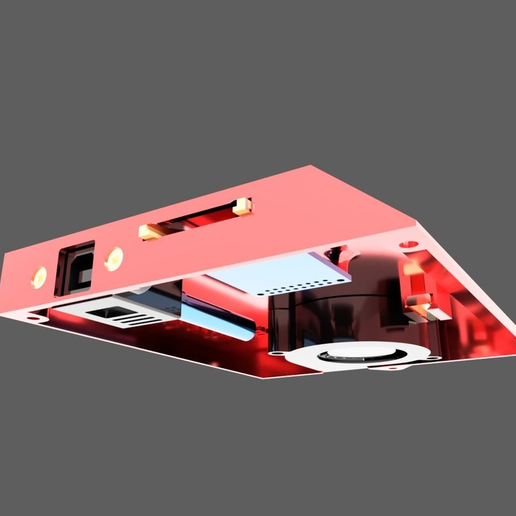
    Bryła pokrywy zajmuje praktycznie całe miejsce pod stołem. Znalazły się tam: czytnik kart, przedłużka USB, turbina 5015 oraz sterujący nią termostat. Przewaga tej konstrukcji nad oryginalną, to oprócz wspomnianych USB i slotu SD, brak otworów przez które do środka były zasysane śmieci. Poza tym turbina 5015 i fakt że jest sterowana termostatem – znacznie obniżyła hałas. Wspomniany termostat (użyłem wersji na 40 stopni Celsjusza) jest oczywiście opcjonalny.

    Śruby i mocowania

    Pokrywa mocowana jest w trzech miejscach, dokładnie jak ta oryginalna od Creality. Złącze USB mocowane jest do frontu za pomocą M3x6 (wiem że to nieeleganckie, ale nie miałem pomysłu na ukrycie tych śrubek). Do mocowania turbiny używam M3x20. Czytnik kart SD, przykręcony jest za pomocą dwóch wkrętów do plastiku. Ostatni element, czyli termostat, ma swój własny uchwyt.  

    Uchwyt z tyłu. Bardzo ważne, żeby śruba mocująca hotbead, nie zahaczyła o obudowę.
    Test termistora przed założeniem obudowy.

    Wiem, RÓŻ.

    Druk

    Pokrywa została zaprojektowana tak, aby można był ją wydrukować bez podpór. Zdjęcie poniżej pokazuje orientację wydruku.

    Post scriptum

    Ponieważ MKS GEN L ma całkowicie inny rozstaw otworów mocujących, należy posłużyć się adapterem. Polecam moją konstrukcję. Link do pobrania, znajduje się na końcu artykułu.

    Pobierz .stl ADAPTERA z Thingverse

    Pobierz .stl OBUDOWY z Thingverse

  • MKS GEN L wyświetlacz oraz czytnik kart sd

    Konfiguracji płyty MKS Gen L v1, ciąg dlaszy.

    Tym razem o podłączeniu oryginalnego wyświetlacza oraz czytnika kart pamięci.

    Podłączenie oryginalnego wyświetlacza do płyty MKS jest stosunkowo proste. Więc w dwóch zdaniach. Wykorzystujemy fabryczną taśmę. Od strony płyty podłączamy się do gniazda EXP1

    Taśma wyświetlacza od strony płyty MKS

    Os strony wyświetlacza, podpinamy taśmę pod złącze EXP3, ale musimy odwrócić wtyczkę o 180 stopni

    Taśma wyświetlacza od strony wyświetlacza

    W pliku Configuration.h musimu mieć odkomentowaną linijkę 

    #define CR10_STOCKDISPLAY

    I to w zasadzie tyle, jeżeli chodzi o wyświetlacz.

    Podpięcie czytnika kart SD jest nieco bardziej czasochłonne

    Najprostszym sposobem na obsługę kart pamięci w płycie MKS Gen L v1, jest wykorzystanie wyświetlacza z wbudowanym czytnikiem. Jeżeli jednak chcemy pozostać przy fabrycznym wyświetlaczu (co z perspektywy czasu, wydaje się bardzo dobrym pomysłem), musimy zakupić moduł czytnika SPI.

    Zdecydowałem się na użycie czytnika na karty SD ze względu na ich przyjemny rozmiar i takiż sam czytnik wbudowany do mojego laptopa. Kupiłem też czytnik na karty microSD. Co okazało się świetnym posunięciem, bo tego pierwszego czytnika, nie udało mi się uruchomić. Do podłączenia czytnika potrzebujemy sześciu przewodów.  Musimy namierzyć na płycie MKS ośmiopinowe złącze koło gniazda EXP2. Spójrz na grafikę poniżej

    Tutaj z podłączonymi już przewodami

    Idąc od strony czytnika, podłączamy:

    • GND > GND 
    • VCC > 5V
    • MISO > MISO
    • MOSI > MOSI
    • SCK > SCK
    • CS > D53

    Kolejnym krokiem jest modyfikacja pliku pin_RAMPS.h koło linii 427 w sekcji

    #if ENABLED(CR10_STOCKDISPLAY)
    #define BTN_EN1 
    17#define BTN_EN2 23
    #else
    #define BTN_EN1 31
    #define BTN_EN2 33#endif
    #define BTN_ENC 35
    #define SD_DETECT_PIN -1
    #define KILL_PIN 41

    zamienić #define SD_DETECT_PIN 49 na #define SD_DETECT_PIN -1

    Wgrywamy tak zmodyfikowanego Marlina i cieszymy się możliwością drukowania z karty pamięci.

    Na końcu tekstu, znajduje się moja wersja Marlina ze wspomnianymi modyfikacjami, oraz obsługą czujnika poziomowania HallON v3

    Pobierz Marlina 1.1.9

     
  • KILL-SHOT Uchwyt na piłeczki do squasha

    KILL-SHOT Uchwyt na piłeczki do squasha

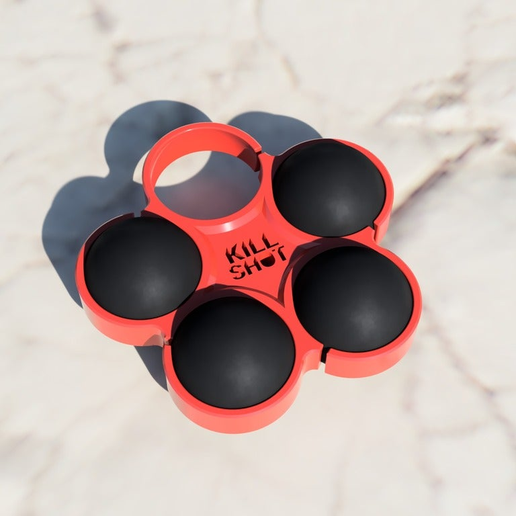
    W tym projekcie, spotkały się dwie moje pasje. Projektowanie 3D, oraz to, co mnie czasem odgoni sprzed monitora, czyli SQUASH. Zaprojektowałem koszyk na piłeczki. A dokładniej mówiąc pięć piłeczek. 

    [give_form id=”739″ show_title=”true” show_goal=”true” show_content=”below” display_style=”onpage”]

    Pobierz .stl z thingiverse

  • Uchwyt do czujnika Hallon v3 dla nawiewu Hero Me

    Uchwyt do czujnika Hallon v3 dla nawiewu Hero Me

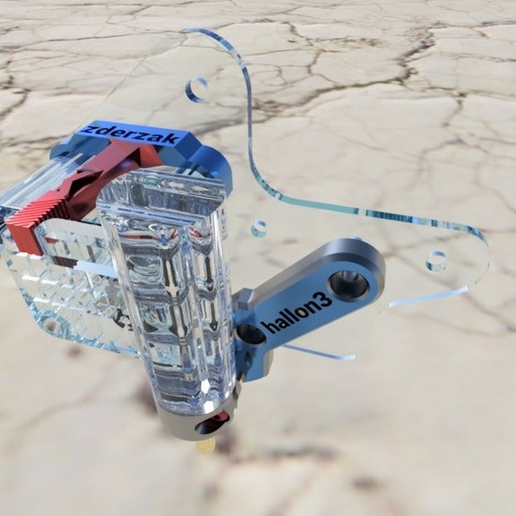
    Czas na uchwyt czujnika hallon 3, nawiewu Hero Me do drukarki Ender 3. Sposób mocowania samego czujnika jest dokładnie taki sam, jak w wersji dla nawiewu stockowego, który prezentowałem przed dwoma tygodniami. 

    Ach, te rendery

    Zachowałem tą samą geometrię czujnika względem dyszy. Więc definicje offsetu dla Marlina, będą wyglądały następująco

    #define X_PROBE_OFFSET_FROM_EXTRUDER -44 // X offset: -left +right [of the nozzle] 
    #define Y_PROBE_OFFSET_FROM_EXTRUDER -4 // Y offset: -front +behind [the nozzle]

    Wydruk warto zrobić z tego samego materiału, co bazę nawiewu. Pozwoli to, na łatwiejsze dopasowanie do siebie elementów. Do mocowania potrzebujemy trzech śrub M3x10 oraz jedną nakrętkę M3. Całość można uzupełnić o zderzak który zaprojektowałem dla endera 

    Drukować proponuję tak, jak będziemy mocowali czujnik, czyli w pionie. Co do podpór. Wydrukowałem wersję bez i wygląda bardzo przyzwoicie, więc nie są potrzebne. Jeżeli jednak komuś zależy na czystej krawędzi skosu, można pokusić się o podporę. Z zaznaczeniem opcji, drukowania wyłącznie podpór ‘od stołu’. W przeciwnym razie, zadrukuje się komora pod nakrętkę i będzie bardzo trudno ją oczyścić. Nie pytajcie skąd to wiem.

    Z podporami

    Bez podpór

    Pobierz *stl z Thingiverse

     
  • Zderzacz hallona

    Zderzacz hallona

    Brakujący element do mocowania czujnika hallon v3, do drukarki Ender 3. Część odpowiedzialna za wyzwalanie igły przy home`owaniu (domowaniu, parkowaniu, pozycjonowaniu…) osi X. Zderzak drukuje się w dwóch częściach. Pasowane są razem na wcisk. W odróżnieniu do oryginalnego rozwiązania, nie są potrzebne śruby M3x45. Obejma zderzaka pasuje ściśle (na zatrzask) do osłony zębatki osi X. Budowa języka zderzaka, wytwarza dodatkowy nacisk na spust czujnika. Jest to o tyle istotne, że czasem (zbyt często) przy zbyt delikatnym zadziałaniu, igła czujnika nie opada podczas pozycjonowania.  

    Drukowanie ze skirtem, bez podpór

    Zamocowany zderzak i czujnik

    Zderzak pasuje do wspomnianego wcześniej uchwytu. Będzie pasował także do mocowania dla nawiewu HeroMe, który widoczny jest na renderze. Pracuję także nad uchwytem do modyfikacji HeroMe na dwie turbiny 5015. Do tej wersji, potrzebny będzie nowy zderzak.

    Podczas testów tego mocowania, zmarnowałem (jak zwykle) sporo PETG. Jeżeli moje rozwiązanie przypadnie Ci do gustu, rozważ wsparcie finansowe mojego bloga. ‘Anyway, no hard feelings’. 

    Pobierz .stl z Thingverse

  • Hallon V3 dla MKS Gen L 1.0 – ender 3

    Z racji tego, że w przeciągu kilku dni, parę osób zaczepiło mnie o konfigurację czujnika Hallon V3 z płytą MKS gen L V1.0, postanowiłem szybko sklecić ten artykuł. Opisywana konfiguracja dotyczy drukarki Ender 3

    Artykuł jest zbiorem moich przemyśleń i doświadczeń. Nie biorę odpowiedzialności za szkody powstałe w wyniku opisanych tu czynności. 

    Punktem wyjścia jest Marlin w wersji 1.1.9 do którego starałem się przenieść konfigurację udostępnioną przez GMZ. W zasadzie całość sprowadza się do edycji dwóch plików.  Configuration.h oraz Configuration_adv.h Tu zaznaczam, że moja płyta MKS współpracuje z wyświetlaczem MKS TFT 32, i świadomie zrezygnowałem z obsługi tego standardowego. Pozwala to zaoszczędzić sporo pamięci. Kolejnym założeniem jest, że drukarka ma jeden ekstruder. 

    Żeby jednak nie było za łatwo z tą podmianą dwóch plików, trzeba będzie je edytować w kilku miejscach. Pierwsze z nich to parametry PID  (plik Configuration.h).

    //============================= PID Settings ================================
    ...
    #define DEFAULT_Kp 20.55
    #define DEFAULT_Ki 1.36
    #define DEFAULT_Kd 77.43

    Te trzy wartości, są indywidualne dla każdej drukarki. Co więcej, zmieniają się np przy modyfikacji nawiewu, hotendu, jego silikonowej osłony, grzałek… wszystkiego co ma wpływa na rozchodzenie się ciepła w drukarce. Tutaj znajduje się instrukcja, krok po kroku, jak uzyskać te parametry za pomocą darmowego programu Pronterface. 

    Kolejne parametry nad którymi trzeba się pochylić (włączyć dla bezpieczeństwa) to  zabezpieczenia termiczne w Marlinie

    //===========================================================================
    //======================== Thermal Runaway Protection =======================
    //===========================================================================
    ...
    #define THERMAL_PROTECTION_HOTENDS // Enable thermal protection for all extruders
    #define THERMAL_PROTECTION_BED     // Enable thermal protection for the heated bed

    Po krótce, jest to mechanizm który sprawdza, jak zmiana mocy na grzałkach, wpływa na ich temperaturę. Dla przykładu, jeżeli płyta straci odczyt z termistora hotendu, to w czasie jego nagrzewania, wykryje że oczekiwany w danym czasie wzrost (zmiana) temperatury są poza zakresem i zatrzyma wydruk wyłączając także grzałki. Dla tego mechanizmu kluczowe są wspomniane powyżej DEFAULT_Kp, DEFAULT_Ki, DEFAULT_Kd Parametry graniczne dla tego mechanizmu definiowane są w pliku Configuration_dev.h  Kolejną rzeczą która będzie indywidualna dla poszczególnych drukarek, to zdefiniowanie sterowników silników krokowych. Mamy do dyspozycji:

    :['A4988', 'DRV8825', 'LV8729', 'L6470', 'TB6560', 'TB6600', 'TMC2100', 'TMC2130', 'TMC2130_STANDALONE', 'TMC2208', 'TMC2208_STANDALONE', 'TMC26X', 'TMC26X_STANDALONE', 'TMC2660', 'TMC2660_STANDALONE', 'TMC5130', 'TMC5130_STANDALONE'] 

    Konfiguracja mojej drukarki to:

    #define X_DRIVER_TYPE TMC2208_STANDALONE
    #define Y_DRIVER_TYPE TMC2208_STANDALONE
    #define Z_DRIVER_TYPE LV8729
    //#define X2_DRIVER_TYPE A4988
    //#define Y2_DRIVER_TYPE A4988
    //#define Z2_DRIVER_TYPE A4988
    #define E0_DRIVER_TYPE LV8729

    Kilka linijek poniżej, kolejne parametry, bez sprawdzenia których, nie warto iść dalej. Chodzi o sprawdzenie ilości kroków naszych silników.  Moja konfiguracja wygląda następująco:

    #define DEFAULT_AXIS_STEPS_PER_UNIT { 80, 80, 800, 196 }

    Te wartości będą się różnić przede wszystkim, od użytych sterowników silników krokowych. Przystępnie kalibracja ekstrudera, została pokazana w tym filmie na YT. Oczywiście poza ekstruderem, należy zmierzyć pozostałe 3 silniki. Zasada jest identyczna, czyli posługując się (najłatwiej suwmiarką) dokonujemy pomiaru (np odległości karetki od stołu) następnie w menu drukarki wymuszamy przesunięcie w osi (tutaj Z) o 10mm i mierzymy ponownie odległość. Jeżeli jest ona różna od tej wymuszonej w menu drukarki, zmieniamy jej wartość w linijce powyżej i powtarzamy do uzyskania dokładnego wyniku. 

    Poniżej zaczyna się sekcja, dotycząca samego czujnika Z – Probe. Ta część pochodzi z Marlina przygotowanego przez GMZ. Jedyna modyfikacja w moim pliku, dotyczy offsetu, czyli położenia czujnika względem dyszy. Ponieważ używam autorskiego uchwytu do próbnika, mój kod wygląda następująco:

    #define X_PROBE_OFFSET_FROM_EXTRUDER -44 // X offset: -left +right [of the nozzle]
    #define Y_PROBE_OFFSET_FROM_EXTRUDER -4 // Y offset: -front +behind [the nozzle] 

    Kolejna rzecz do ustawienia, to parametry wyświetlacza. Jak już wspomniałem na początku, używam wyświetlacza dotykowego, który komunikuje się z płytą po serialu, dlatego całkowicie wyłączyłem obsługę standardowego 12864:

    #define NO_LCD_MENUS 

    W Marlinie dla Endera 3, znajdujemy definicję 

    #define REPRAP_DISCOUNT_FULL_GRAPHIC_SMART_CONTROLLER

    Więc zakładam, że wystarczy tak samo wpisać w naszym pliku, aby korzystać z enderowego wyświetlacza. Oczywiście nie zapominając o zaquotowaniu wspomnianej wcześniej:

    //#define NO_LCD_MENUS 

    Czas na plik Configuration_adv.h

    #if ENABLED(THERMAL_PROTECTION_HOTENDS)
    #define THERMAL_PROTECTION_PERIOD 45 // Seconds
    #define THERMAL_PROTECTION_HYSTERESIS 15 // Degrees Celsius

    Parametry te, decydują o czułości zabezpieczenia termicznego, wspomnianego na początku artykułu. W moim przypadku (ponieważ miałem spore problemy) zmieniłem je znacząco, obniżając próg – zmniejszając czułość zabezpieczenia. Wynikało to z faktu, że uszkodziłem osłonę na hotendzie i wentylator powodował jego nadmierne wychładzanie. Dla własnego bezpieczeństwa warto zacząć od wartości domyślnych i w razie potrzeby dostosować je do własnych potrzeb. Pamiętając że nadmierne odstępstwo od domyślnych wartości, może zablokować działanie mechanizmu. 

    Na koniec fajna rzecz, na którą uwagę zwrócił znajomy. Możliwość sterowania wentylatorem hotendu, ze złącza drugiego hotendu. Oczywiście ma to zastosowanie, jeżeli używamy tylko jednego ekstrudera. Włączamy to przez zmianę parametru

     #define E0_AUTO_FAN_PIN -1

     na

    #define E0_AUTO_FAN_PIN 7

    pamiętając o podłączeniu fana do złącza HE1

    [spoiler title=’Pobierz pliki (za darmo)’ style=’green’ collapse_link=’true’][purchase_link id=”702″ text=”Zamów” style=”button” color=”gray”][/spoiler]
     

  • Tamper – ubijak do kawy

    Tamper – ubijak do kawy

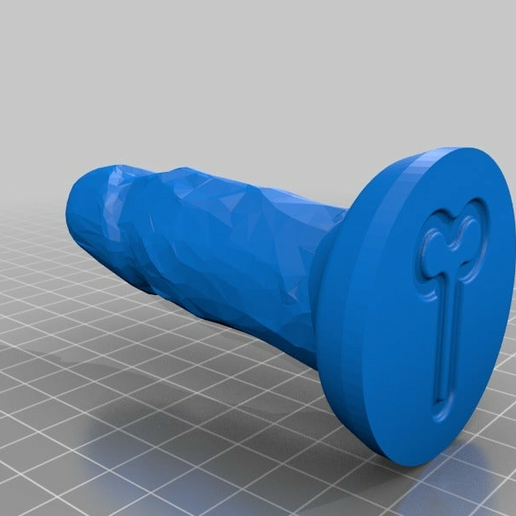
    Ten projekt, to reakcja na byle jaki tamper dołączony do firmowego ekspresu. Trochę także żart, taki męski wiecie 😉 Tamper – to inaczej ubijak, służący do uzyskania prawidłowej konsystencji kawy w ekspresach kolbowych. Markowe kosztują koło 100PLN, te z zestawu to najczęściej plastikowy chłam gnący się w rękach. Ten też będzie ‘plastikowy’ ale znacznie bardziej… poręczny 🙂 


    Jeżeli chcesz wydrukować sobie taki falliczny tamper, zwróć uwagę na średnicę. Ten model ma średnicę stopy, 51mm. No chyba że nie zamierzasz ubijać nim kawy… nie mi to oceniać 😛

    Jeżeli pdoba Ci się ten wzór, ale potrzebujesz inną średnicę stopy, napisz w komentarzu.

    [give_form id=”577″]

    Pobierz .stl z Thingverse

  • Hallon V3 Ender 3

    Hallon V3 Ender 3

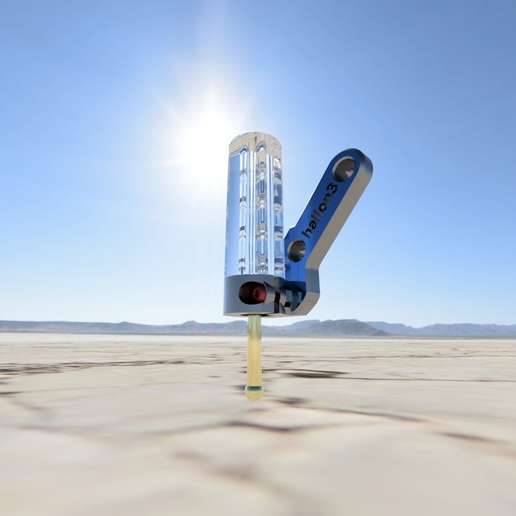
    Pora na kolejne ulepszenie drukarki Ender 3. Tym razem to czujnik poziomowania stołu. Dosyć niestandardowy wybór – Hallon w wersji 3. Ponieważ nie znalazłem do niego satysfakcjonujących mocowań do nawiewów, postanowiłem zaprojektować je samemu.

    O ile docelowo planuję zainstalować nawiew Hero Me, o tyle zaczynam od uchwytu dla stockowego nadmuchu Endera 3. W odróżnieniu od konstrukcji zaprojektowanej przez twórców Hallona, moja wersja nie wykorzystuje wkrętów, ale pojedynczą śrubkę M3x10 dostępną od przodu. Znacznie ułatwia to montaż, oraz pozwala na pewien stopień regulacji w osi Z. Do zamocowania uchwytu do karetki, wystarczą śrubki (M3x6) mocujące osłonę wentylatora hotendu .
    Należy pamiętać, o uwzględnieniu w parametrach oprogramowania naszej drukarki, offsetu czujnika, względem dyszy. W tym projekcie wynoszą one 44mm w osi X oraz 3.8mm w osi Y

    Definicje dla Marlina

    #define X_PROBE_OFFSET_FROM_EXTRUDER -44 // X offset: -left +right [of the nozzle]

    #define Y_PROBE_OFFSET_FROM_EXTRUDER -4 // Y offset: -front +behind [the nozzle]

    W dalszej kolejności udostępnię dla Hallona V3:

    [give_form id=”739″]

    Pobierz .stl z Thingverse

  • Wyciszanie drukarki 3D, Ender 3

    Hałas oraz czas wydruku. Dwie najbardziej frustrujące rzeczy, w druku 3D.

    Drukarze nieposiadający jak ja, własnej pracowni/gabinetu/warsztatu, wiedzą o czym mowa. Średnio zaawansowany wydruk, to koło 10+ godzin pracy drukarki. Praktycznie nie ma szans, żeby nie zahaczyć o godziny nocne. A drukarka oferuje całą masę dźwięków, które nie dadzą Ci zasnąć. Raz jedyny skusiłem się spać w pomieszczeniu, za drzwiami którego pracował mój Ender3. Koszmar 🙂

    Źródła hałasu

    Zasadniczo dwa: wentylatory oraz silniki krokowe. O ile wentylatory muszę jeszcze przemyśleć, to z silnikami poszło całkiem sprawnie. Postanowiłem odizolować silnik osi X oraz Y, od ramy drukarki. Rama drukarki dla silników, jest tym, co pudło rezonansowe dla strun gitary. Zamienia ich drgania, w (uciążliwy) dźwięk.

    Użyłem absorberów – elementów elastycznych montowanych pomiędzy silnikiem a ramą drukarki.

    Efekt można obejrzeć na filmie poniżej. Warto użyć słuchawek, żeby wyłapać różnicę w pracy drukarki.

    Jest to stosunkowo niedroga i prosta modyfikacja. Poniżej znajduje się lista użytych materiałów. Oprócz dwóch absorberów, zdecydowałem się także na radiatory.

    Mają one za zadanie odprowadzenie ciepła z silników krokowych, które ‘normalnie’ było by rozpraszane przez ramę drukarki. Ale zastosowane absorbery, skutecznie blokują tę wymianę.

    Materiały/sprzęt

    Co dalej

    1. wymiana wentylatora w zasilaczu
    2. wymiana oraz sterowanie wentylatorem hotendu – teraz to najgłośniejszy element.
    3. wyłączanie drukarki po zakończeniu wydruku
  • API gios.gov.pl Stacje Pomiaru Jakości Powietrza

    Kolejna biblioteka dla ESP8266, umożliwiająca pobieranie danych o jakości powietrza. W poprzedniej dostawcą danych był serwis airly.eu. W obecnej jest to Główny Inspektorat Ochrony Środowiska

    Biblioteka powstała na potrzeby mojej stacji internetowej WeatherZ  Za jej pomocą sprawdzam parametry PM2.5 oraz PM10 na ośmiu najbliższych mnie stacjach pomiarowych.

    Przykład użycia

    /*
    The MIT License (MIT)
    Copyright (c) 2018 Kamil Kaleta. All right reserved.
    
    API gios.gov.pl Stacje Pomiaru Jakości Powietrza
    */ #include <ESP8266WiFi.h> //https://github.com/esp8266/Arduino #include "AirPollution.h" AirPollution pollution; //A I R P O L L U T I O N #define MAX_STATIONS 8 //identyfikatory stacji pomiarowych GIOS.GOV.PL //http://theveel.com/gios_gov_pl-findall/ int stations[MAX_STATIONS] = {400, 401, 402, 10121, 10123, 10139, 10435, 10447}; //W I F I C r e d e n t i a l s const char* ssid = "_ssid_"; const char* password = "_pass_"; void setup() { Serial.begin(115200); delay(10); WiFi.mode(WIFI_STA); WiFi.begin(ssid, password); while (WiFi.status() != WL_CONNECTED) { delay(500); } updatePollution(); } void loop() { } void updatePollution() { Serial.println("\n+-----\t+-----\t+-----\t+-----\t+----------"); Serial.println("|PM2µg\t|PM2%\t|PM10µg\t|PM10%\t|STACJA"); Serial.println("+-----\t+-----\t+-----\t+-----\t+----------"); for (int j = 0; j < MAX_STATIONS; j++) { pollution.getSensors(stations[j]); /////////////PM2,5 int s = pollution.getStationSensorsIds(0).toInt(); //(0=PM2.5, 1=PM10) if (s > 0) { int pm2Value = pollution.getDataValue(s).toInt(); Serial.print("|"+(String)pm2Value+"µg\t|"); ///////////////pm2 percent Serial.print(toPercent(pm2Value, 25)+"\t|"); }else Serial.print("|\t|\t|"); /////////////PM10 s = pollution.getStationSensorsIds(1).toInt(); //(int station, int sensorIndex) if (s > 0) { int pm10Value = pollution.getDataValue(s).toInt(); ///////////////pm2 percent Serial.print((String)pm10Value+"µg\t|"); Serial.print(toPercent(pm10Value, 50)+"\t|"); // }else Serial.print("|\t|\t|"); Serial.print(stationName(stations[j])); Serial.println(""); }//.for 'stations' Serial.println("+-----\t+-----\t+-----\t+-----\t+----------\ngios.gov.pl"); } String toPercent(int val, float base) { int i = (val / base) * 100; return (String)i + "%"; } String stationName(int id) { switch (id) { case 400: return"Krasinskiego"; break; case 401: return"Bujaka"; break; case 402: return"Bulwarowa"; break; case 10121: return"Dielta"; break; case 10123: return"Zloty Rog"; break; case 10139: return"Piastow"; break; case 10435: return"Telimeny"; break; case 10447: return"Wadow"; break; } }

    Wynik w konsoli
    Wynik w konsoli


    Ze względu na specyficzną budowę zwracanych jsonów, oraz ich rozmiar, wyświetlenie wyników może zająć do kilkunastu sekund. W dużej mierze opóźnienie jest generowane w pliku https://github.com/kkaleta/GIOS.GOV.PL-API-for-ESP/blob/master/AirPollution.cpp, metodzie void AirPollution::doUpdate około linii 120 

          if (isBody) {
            parser.parse(c);
          }
    		  delay(1);

    Bez tego delay(1); nie udają się odczyty dużych jsonów. Z drugiej strony, po każdym odczytanym znaku następuje przerwa, co ogólnie wydłuża czas.

    Ponieważ do wywołania potrzebne będą identyfikatory stacji pomiarowych, przygotowałem ich spis.

    Działanie kodu można zobaczyć na tym fragmencie filmu


    Github gios.gov.pl API